Ontdek jouw ideale klassieke flow met een afspeellijst geïnspireerd door Classic FM
Duik in de wereld van de Classic FM playlist: van realtime Now Playing tot zorgvuldig samengestelde themalijsten voor focus, ontspanning, slaap of een epische energieboost. Ontdek hoe je ze volgt op Spotify, Apple Music, web, app en smart speakers, met slimme meldingen en tips voor beter geluid en soepele overgangen. Zo vind je zonder zoeken nieuwe favorieten, bouw je je eigen klassieke bibliotheek en stroomt de perfecte muziek met je dag mee.

Classic FM playlist: wat het is en waarom je het wil volgen
De Classic FM playlist is de doorlopend vernieuwde stroom klassieke muziek die je op de zender hoort, aangevuld met themalijsten die met de hand zijn samengesteld door kenners. Je krijgt een mix van bekende werken, verrassende ontdekkingen en moderne klassiekers uit film- en gamemuziek, zodat je zonder te zoeken altijd iets passends hebt. Het verschil tussen de live playlist (wat er nu speelt) en de themaplaylists is simpel: live volg je het actuele uur-tot-uur programma, terwijl themalijsten zijn gebouwd rond een sfeer of activiteit, zoals focus, ontspanning, slapen of epische energie. Door de Classic FM playlist te volgen, profiteer je van menselijke curatie in plaats van een algoritme, waardoor je sneller nieuwe componisten, dirigenten en solisten ontdekt die echt bij je smaak passen.
Het bespaart tijd, geeft structuur aan je luistermomenten en houdt je feed fris doordat er regelmatig nieuwe opnames en thema’s bij komen. Bovendien kun je de playlists makkelijk volgen op platforms als Spotify en Apple Music, zodat updates automatisch in je bibliotheek verschijnen en je op elk apparaat verder luistert. Of je nu wil studeren zonder afleiding, tot rust wil komen na een lange dag of juist een krachtige soundtrack zoekt voor je workout: de Classic FM playlist gidst je moeiteloos naar de juiste muziek, op het juiste moment.
Hoe de playlist wordt samengesteld (presentatoren, thema’s en seizoenen)
De Classic FM playlist wordt door een redactie en presentatoren met de hand samengesteld, zodat je een slimme mix krijgt van vertrouwde klassiekers en frisse ontdekkingen. Daarbij speelt dagindeling een rol: overdag hoor je vaak energieke, melodische stukken, ‘s avonds en in het weekend meer rust en ruimte; dit heet dayparting, muziek afstemmen op het moment van de dag. Thema’s sturen de selectie, zoals focus, filmweek of een componist in de spotlight, en er is extra aandacht voor seizoenen: lente en zomer klinken lichter, rond Kerst en Pasen hoor je passende koorwerken en oratoria.
Nieuwe releases, jubilea van componisten en concertagenda’s wegen mee, net als feedback van luisteraars. Zo krijg je een gebalanceerde stroom muziek die continu vernieuwt en bij je dag past.
Types playlists: now playing en themalijsten
Now Playing is de live tracklijst: je ziet in real time welke stukken er op de zender draaien, inclusief componist, titel, uitvoerenden en vaak een link om direct te luisteren of het album te bekijken. Handig als je iets moois hoort en het meteen wil onthouden. Themalijsten zijn juist on-demand, met de hand samengestelde playlists rond een focus, stemming of onderwerp, zoals studie, slapen, film- en gamemuziek of een componist in de spotlight.
Ze hebben een duidelijke opbouw, worden regelmatig bijgewerkt en kun je volgen op platforms als Spotify en Apple Music, zodat nieuwe toevoegingen vanzelf binnenkomen. Kies Now Playing als je verrast wil worden door de live flow, en themalijsten als je gericht wil luisteren zonder te zappen.
[TIP] Tip: Volg de Classic FM playlist en zet meldingen voor nieuwe releases.

Zo vind en volg je de Classic FM playlist op elk apparaat
Onderstaande vergelijking laat zien waar je de Classic FM playlist (live en themalijsten) vindt op elk apparaat, hoe je die kunt volgen of opslaan en welke meldings- of automatiseringsopties er zijn.
| Platform/apparaat | Zo vind je de Classic FM playlist/tracklist | Volgen/opslaan | Meldingen/automatisering |
|---|---|---|---|
| Classic FM website (desktop/mobile web) | Ga naar classicfm.com > Radio > Playlist; toont Now Playing én dagoverzicht per datum/programma. | Niet te “volgen” zoals op streaming; bookmark de pagina; klik door op tracks om te openen in je streaming-app (waar beschikbaar). | Geen pushmeldingen; handmatig verversen of dagoverzicht raadplegen. |
| Global Player app (iOS/Android) | Open Classic FM in de app; zie Now Playing en Recent/Playlist; dagoverzicht via Schedule. | Voeg Classic FM toe aan Favorieten; bewaar nummers lokaal in de app (indien ondersteund) of open in je streaming-app. | Optionele app-push voor zender-/showupdates via instellingen; geen track-per-track notificaties. |
| Spotify | Zoek het officiële Classic FM-profiel; themaplaylists zoals Hall of Fame, Smooth Classics en At The Movies. | Volg de playlist of het profiel; voeg playlists toe aan je Bibliotheek voor automatische updates. | Geen push voor playlistupdates; updates verschijnen in je Bibliotheek/Home. |
| Apple Music | Zoek “Classic FM” als curator; vind themaplaylists (o.a. Hall of Fame, Smooth/Relaxing, Films & Games). | Voeg de playlist toe aan je Bibliotheek; updates worden automatisch gesynchroniseerd. | Geen specifieke push voor playlistupdates; wijzigingen syncen stil op de achtergrond. |
| Smart speakers (Alexa, Google, Siri) | Zeg: “Speel Classic FM” (live); of “Speel de Classic FM-playlist op Spotify/Apple Music” voor themalijsten (koppel je dienst eerst). | Maak de playlist favoriet in je streaming-app; stel die app in als standaard muziekdienst op je speaker. | Automatiseer met routines/timers (bijv. ochtendroutine); geen trackmeldingen via de speaker zelf. |
Kernpunten: live en dagoverzicht vind je het snelst via de Classic FM-site of Global Player, terwijl Spotify/Apple Music ideaal zijn om themaplaylists te volgen. Voor handsfree luisteren werken smart speakers prima, met routines in plaats van meldingen.
Je vindt de Classic FM playlist het snelst via de website of app: daar zie je Now Playing met wat er nu draait en een dagoverzicht met eerder gespeelde stukken, inclusief links om direct te luisteren. Wil je themalijsten volgen, zoek dan in Spotify of Apple Music op “Classic FM” en volg de officiële playlists; nieuwe toevoegingen verschijnen daarna automatisch in je bibliotheek. In de app kun je vaak meldingen of favorieten inschakelen zodat je geen update mist en gemakkelijk tracks later terugvindt.
Op smart speakers werkt het handigst als je eerst de playlist in Spotify of Apple Music volgt en die dienst koppelt aan je speaker; vervolgens zeg je simpelweg dat je de betreffende playlist wil afspelen. Onderweg luister je via CarPlay of Android Auto door de playlist in je muziekapp te openen en te starten voordat je rijdt. Tip: gebruik filters of zoek op componist, dirigent of thema om precies die Classic FM-lijst te vinden die past bij je moment.
Web en app: live en dagoverzicht
Op de website en in de app zie je bovenaan Now Playing met realtime updates van wat er draait, inclusief componist, titel, uitvoerenden, coverafbeelding en een tijdstempel. Met één tik of klik open je extra info over het stuk en kun je vaak doorlinken naar je favoriete streamingdienst om het volledige album of werk terug te luisteren. Het dagoverzicht laat je chronologisch zien wat er eerder op de zender stond, zodat je snel een gemist stuk terugvindt.
Je kunt terugscrollen per uur of een datum kiezen en soms filteren op programma of presentator. Vanuit het dagoverzicht navigeer je gemakkelijk naar themalijsten die passen bij de sfeer van dat moment, waardoor je zonder zoeken verder luistert in dezelfde stijl.
Spotify, Apple music en smart speakers
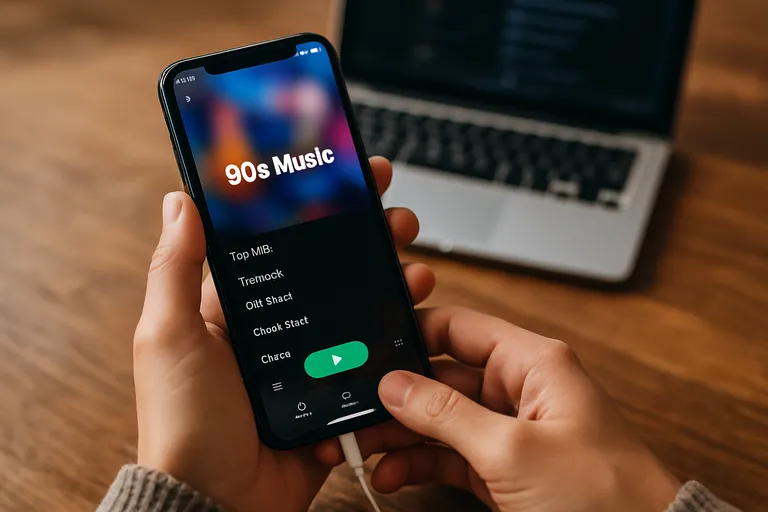
Op Spotify en Apple Music vind je de Classic FM playlists door te zoeken op “Classic FM” en de officiële lijsten te volgen. Zodra je volgt, verschijnen updates automatisch in je bibliotheek en kun je de playlist desgewenst downloaden voor offline luisteren. In Spotify kun je nummers bewaren met het hartje of ze aan je eigen lijst toevoegen; in Apple Music voeg je de hele playlist toe aan je bibliotheek zodat nieuwe tracks vanzelf meekomen.
Voor smart speakers koppel je eerst je muziekdienst in de Alexa-, Google Home- of Sonos-app en stel je die in als standaard. Daarna zeg je simpelweg: “Speel de playlist Classic FM …” Werkt spraak niet meteen, dan start je de playlist op je telefoon en cast je via AirPlay of Chromecast.
Meldingen instellen voor nieuwe tracks
Wil je elke nieuwe toevoeging aan de Classic FM playlist meteen meekrijgen, zet dan pushmeldingen aan en volg de juiste lijsten. In de Classic FM app schakel je notificaties in via instellingen en markeer je playlists als favoriet, zodat je een seintje krijgt bij updates. In Spotify volg je de playlist, zet je app-meldingen aan en check je de bel (What’s New) voor recente updates; kies in instellingen voor meldingen over playlist-updates en nieuwe muziek.
In Apple Music voeg je de playlist toe aan je bibliotheek en sta je meldingen toe via Instellingen > Meldingen > Muziek, zodat je badges en push krijgt bij wijzigingen. Tip: zorg dat achtergrondverversing en mobiele data aanstaan, anders komen meldingen vertraagd of helemaal niet binnen.
[TIP] Tip: Zoek Classic FM Playlist in je muziekapp; tik Volgen op elk apparaat.

De beste themaplaylists voor elk moment
De themaplaylists van Classic FM geven je precies de juiste sfeer voor elk moment, zonder eindeloos zoeken. Kies hieronder wat past bij je doel.
- Focus en studie: kies lijsten met helder tempo en minimale afleiding, zoals barok, minimal piano en kamermuziek; gelijkmatige ritmes en zachte dynamiek helpen je concentreren zonder te storen.
- Ontspannen en slapen: ga voor adagios, zachte strijkers en rustgevende harp of piano; voor de nacht werken playlists met lage dynamiek en langere frasen, zodat er geen plotselinge pieken zijn die je wakker maken.
- Episch en energie: zet film- en gamemuziek, sprankelende ouvertures en epische orkestraties aan voor een krachtige boost tijdens sporten, reizen of wanneer je extra motivatie nodig hebt.
Experimenteer met verschillende lijsten en bewaar je favorieten voor snelle toegang. Classic FM vult ze regelmatig aan, zodat je altijd iets nieuws vindt dat past bij jouw moment.
Focus en studie: rust en ritme zonder afleiding
Voor diepe focus draait het om muziek die je brein ondersteunt, niet afleidt. In de Classic FM playlists voor studie vind je daarom veel heldere structuren, weinig grote dynamische pieken en een rustig tempo. Denk aan barok met een gelijkmatig ritme, solopiano met repetitieve patronen en kamermuziek die vloeit zonder schrikmomenten. Minimalistische stukken helpen je in een flow, terwijl zachte strijkers achtergrondwarmte geven zonder het over te nemen.
Kies bij voorkeur instrumentale werken, zodat woorden je concentratie niet breken. Zet het volume laag tot midden, laat crossfade aan voor soepele overgangen en ga voor langere suites of variaties, zodat je niet telkens hoeft te schakelen. Zo bouw je een stabiele studiezone die je aandacht vasthoudt.
Ontspannen en slapen: zachte strijkers en piano
Als je wil ontspannen of beter in slaap wil vallen, kies je in de Classic FM playlists voor stukken met zachte strijkers en rustgevende piano. Het draait om lage dynamiek, langzame tempi en vloeiende melodieën die je ademhaling vanzelf vertragen. Denk aan adagio-bewegingen, nocturnes en eenvoudige, warme harmonieën zonder scherpe accenten. Zet het volume laag, laat crossfade of gapless play aan voor soepele overgangen en vermijd shuffle, zodat de opbouw geleidelijk blijft.
Lange tracks en suites voorkomen dat je telkens wakker wordt van wisselingen. Slaap je met een smart speaker of telefoon, gebruik dan een slaaptimer zodat de muziek vanzelf stopt. Zo creëer je een kalme geluidsdeken die je hoofd leegmaakt en je lichaam helpt los te laten.
Episch en energie: film- en game-muziek om te ontdekken
Als je power nodig hebt, sturen de epische playlists van Classic FM je meteen vooruit met grote orkesten, stevige percussie, koperblazers en pulserende ostinato’s. Deze scores zijn gemaakt om momentum op te bouwen, met thema’s die je focus aanscherpen en je hartslag nét omhoog tillen zonder te schreeuwen. Je ontdekt er niet alleen iconische filmmotieven, maar ook verrassende game-scores met hybride sounds waarin orkest en elektronica elkaar versterken.
Perfect voor een workout, een lange rit of een deadline sprint. Zet de geluidsnormalisatie aan zodat pieken prettig blijven, en speel liever in volgorde dan op shuffle om de dramatische opbouw te voelen. Volg de playlist op Spotify of Apple Music en je krijgt vanzelf nieuwe cues en suites binnen.
[TIP] Tip: Zet de Classic FM-playlist aan bij deadlines; kalmeert en focust.

Slimme luistertips om meer uit de Classic FM-playlist te halen
Met een paar slimme tweaks haal je veel meer uit de Classic FM-playlist. Zo combineer je ontdekking, focus en topgeluid zonder gedoe.
- Favorieten en eigen playlists: volg de playlist in je muziekapp en voeg vanuit Now Playing direct stukken toe aan je favorieten. Bundel ze in eigen lijsten per stemming (focus, avondrust, episch) of componist, zet Autoplay/Radio aan na afloop voor vergelijkbare werken en download je belangrijkste lijsten offline voor onderweg.
- Zoekfilters en programma’s: gebruik het dagoverzicht om dat ene stuk terug te vinden en klik door naar het volledige werk of meer van dezelfde componist. Filter in Spotify/Apple Music op componist, periode of instrument, volg Classic FM-programma’s en themalijsten voor ontdekking, of vraag je smart speaker om “meer zoals dit”.
- Timers en geluidskwaliteit: zet streamkwaliteit op Hoog/Very High en kies een neutrale of “Classical” EQ. Laat crossfade uit of heel kort bij live-opnames en suites, en aan (2-5 s) bij studielijsten; schakel normalisatie uit voor maximale dynamiek of aan voor gelijkmatig volume. Gebruik een sleep timer voor ‘s avonds en pomodoro-timers voor geconcentreerd werken.
Experimenteer per situatie en bewaar wat werkt voor jou. Zo groeit je klassieke bibliotheek mee met elke luistersessie.
Favorieten en eigen playlists: bouw je klassieke bibliotheek
Door favorieten te markeren en eigen playlists te maken, bouw je stap voor stap een klassieke bibliotheek die echt bij je past. Sla tracks uit de Classic FM playlist meteen op terwijl je luistert, en voeg daarna het volledige werk of album toe zodat je niet alleen losse delen hebt. Maak themalijsten voor momenten als studie, relax of roadtrip en groepeer verschillende uitvoeringen van hetzelfde stuk, zodat je kunt vergelijken welke dirigent of solist je het mooist vindt.
Noteer in de beschrijving waarom je iets hebt toegevoegd en zet nieuwe ontdekkingen bovenaan; zo houd je overzicht. Check af en toe op dubbele versies en vervang mindere opnames door beter klinkende alternatieven.
Gebruik zoekfilters en programma’s om nieuwe componisten te ontdekken
Je ontdekt sneller nieuwe componisten als je slim zoekt en de programmering meeneemt. In Spotify en Apple Music filter je op componist, periode, instrument of stemming; start desnoods vanaf één geliefd stuk en laat de radio- of autoplayfunctie daarop varianten en verwante makers voorstellen. Open de componistenpagina en volg die, zodat nieuwe releases en populaire uitvoeringen vanzelf langskomen.
In de Classic FM app en op de site helpt Now Playing je van een losse track naar meer werk van dezelfde componist, terwijl themalijsten je langs stijlen en periodes gidsen. Check de programmagids voor specials rond jubilea, premières of themaweken en noteer namen die je aanspreken. Zo bouw je moeiteloos een constante stroom frisse ontdekkingen op.
Timers en geluidskwaliteit voor de beste luisterervaring
Met een paar slimme tweaks haal je meer uit de Classic FM playlist. Gebruik in je muziekapp of smart speaker een slaaptimer als je ontspant of wil inslapen, zodat de muziek vanzelf stopt en je batterij spaart. Zet Niet Storen aan, dan blijven meldingen stil. Check de streamkwaliteit: kies hoog of lossless als je wifi hebt, en download je favoriete lijsten voor offline luisteren zonder haperingen.
Voor klassieke muziek werkt een neutrale equalizer vaak het best; vermijd bas-boost die strijkers modderig maakt. Laat crossfade kort of uit bij suites, live-opnames en werken met pauzes, zodat overgangen natuurlijk blijven. Schakel volume-normalisatie uit als je de volle dynamiek wil, of juist aan voor gelijkmatiger achtergrondgeluid tijdens werk of studie.
Veelgestelde vragen over classicfm playlist
Wat is het belangrijkste om te weten over classicfm playlist?
Classic FM’s playlist is een dynamische selectie van klassieke, film- en gamemuziek, samengesteld door presentatoren rond thema’s en seizoenen. Je krijgt “now playing” en themalijsten, ideaal om te focussen, ontspannen of nieuwe componisten te ontdekken.
Hoe begin je het beste met classicfm playlist?
Start op de Classic FM-site of app: luister live of bekijk het dagoverzicht. Volg de playlists op Spotify of Apple Music, koppel je smart speaker, en zet meldingen aan voor nieuwe of opgeslagen tracks.
Wat zijn veelgemaakte fouten bij classicfm playlist?
Veel luisteraars gebruiken alleen “now playing” en missen themalijsten. Ze bewaren geen favorieten, vergeten zoekfilters en programma’s, negeren slaap- of focustimers, en luisteren in lage kwaliteit of zonder slimme speaker-integratie voor eenvoudiger bediening.